
AnyRec Video Converter'ı İndir – Hızlı, Ücretsiz, Güvenli Video Dönüştürme Aracı Mac, Windows, Android & iOS
Overview
AnyRec Video Converter, AnyRec Studio tarafından geliştirilen çok yönlü bir deneme sürümü uygulamasıdır ve video ile ses dosyalarını geniş bir format yelpazesinde dönüştürme sürecini basitleştirir. Temiz ve kullanıcı dostu bir arayüzle tasarlanan bu yazılım, hem yeni başlayanların hem de deneyimli editörlerin medya dosyalarını saniyeler içinde, orijinal kaliteyi koruyarak dönüştürmesine olanak tanır. iPhone için bir MOV dosyasını dönüştürmeniz, bir podcast için MP3'ü WAV'e değiştirmeniz ya da bir sunum için yüksek çözünürlüklü bir videodan ses çıkarmanız gerektiğinde, AnyRec işi hız ve güvenilirlikle halleder. Uygulama ayrıca kullanışlı meta veri düzenleme araçları, arka plan müziği ekleme ve tek tıkla paylaşım seçenekleri sunar; bu da onu kişisel ve profesyonel projeler için tek bir çözüm haline getirir. Çapraz platform desteği macOS, Windows, Android ve iOS'u kapsar ve performanstan ödün vermeden herhangi bir cihazda çalışmanızı sağlar. Ücretsiz deneme sürümü olarak AnyRec, premium özelliklerin bir ön izlemesini sunarken, günlük dönüşüm görevleri için tam işlevselliği korur; bu da güvenli, sürekli güncellenen bir video dönüştürme aracı arayan kullanıcılar için çekici bir seçenek yapar.
Key Features
- Broad Format Support: Convert between M4A, MP3, MP4, WAV, MOV, FLAC, OGG, WMA, CAF, AC3, EAC3, DTS, DTS‑HD, AC4, ADX, ADY, DHE, DVR, DV and many more.
- High‑Speed Conversion Engine: Utilises GPU acceleration and multi‑thread processing to reduce conversion time by up to 70% compared to traditional tools.
- Metadata Editing: Edit title, artist, album, genre, and cover art directly within the app before exporting.
- Audio Overlay & Music Insertion: Add background tracks or replace existing audio tracks with a simple drag‑and‑drop interface.
- One‑Click Sharing: Export files directly to YouTube, Vimeo, Dropbox, Google Drive, or social media platforms.
- Batch Processing: Queue multiple files for simultaneous conversion, saving time on large projects.
- Cross‑Device Compatibility: Works seamlessly on macOS, Windows 10/11, Android 8+, and iOS 13+.
- Secure & Private: All conversions happen locally on your device; no cloud upload ensures data privacy.
- Regular Free Updates: The trial version receives monthly security patches and feature enhancements.
- Free Trial with No Watermark: Enjoy full conversion capabilities without intrusive watermarks or time limits.
Installation & Usage Instructions
Adım Adım Kurulum
AnyRec Video Converter'ı indirmek basittir. Resmi AnyRec Studio web sitesini ziyaret edin ve “Download for Mac” (Mac için İndir) düğmesine tıklayın (veya ihtiyacınıza göre Windows, Android, iOS seçeneğini seçin). Kurulum paketi imzalı ve güvenlidir, macOS Gatekeeper kontrollerini geçer. İndirme tamamlandıktan sonra .dmg (macOS) veya .exe (Windows) dosyasını açın ve ekrandaki talimatları izleyin: lisans sözleşmesini kabul edin, hedef klasörü seçin ve “Install” (Yükle) düğmesine tıklayın. Mobil cihazlarda uygulama Apple App Store ve Google Play Store üzerinden mevcuttur; sadece “Get” (Al) veya “Install” (Yükle) düğmesine dokunun ve işlemin tamamlanmasını bekleyin.
Uygulamayı Başlatma
Kurulum tamamlandıktan sonra AnyRec Video Converter'ı Applications klasöründen (macOS) veya Start Menüsü'nden (Windows) başlatın. İlk başlatmada medya kitaplığınıza erişim izni istenebilir; bu izni verdiğinizde uygulama video ve ses dosyalarını hızlıca bulabilir. Arayüz, “Add Files” (Dosya Ekle), “Conversion Settings” (Dönüştürme Ayarları) ve “Output” (Çıktı) olmak üzere üç ana bölümü temiz bir kontrol paneli olarak sunar. Kaynak dosyalarınızı “Add Files” alanına sürükleyip bırakın veya “Browse” (Gözat) düğmesine tıklayarak manuel olarak bulun.
Dönüştürme Ayarlarını Seçme
Dosyaları ekledikten sonra, açılır menüden istediğiniz çıktı formatını seçin. AnyRec, hedef cihaza göre optimal ön ayarları otomatik olarak önerir—daha ayrıntılı kontrol için “iPhone”, “Android”, “Mac” veya “Custom” (Özel) seçeneklerini seçin. Özel ön ayarlar için çözünürlük, bit hızı, kare hızı ve ses codec'ini kaydırıcılar ve açılır menülerle ayarlayın. Meta verileri düzenlemeniz gerekiyorsa, “Metadata” (Meta Veri) sekmesine tıklayın, başlık, sanatçı ve albüm kapağı gibi alanları doldurun ve kaydedin.
Dönüştürmeyi Başlatma
Ayarlarla memnun kaldığınızda, parlak yeşil “Convert” (Dönüştür) düğmesine tıklayın. İlerleme çubuğu gerçek zamanlı olarak güncellenir ve kalan tahmini süreyi gösterir. Toplu işler için her dosya bir kuyruğa eklenir ve motor, diğer görevlerinizi yaparken dosyaları sırasıyla işler. Dönüştürme tamamlandığında çıktı klasörü otomatik olarak açılır; sonucu ön izleyebilir veya yerleşik “Share” (Paylaş) düğmesiyle doğrudan paylaşabilirsiniz.
Uygulamayı Güncel Tutma
AnyRec Video Converter, otomatik güncelleme özelliği içerir. Uygulamayı başlattığınızda en yeni sürümü kontrol eder ve mevcut yamaları yüklemeniz için sizi uyarır. Düzenli güncellemeler codec desteğini artırır, güvenliği geliştirir ve yeni paylaşım entegrasyonları ekler—bu da aracın Windows, macOS, Android ve iOS platformlarında geleceğe hazır kalmasını sağlar.
Uyumluluk, Artılar ve Eksiler
Desteklenen İşletim Sistemleri
AnyRec Video Converter, macOS 10.14 ve üzeri, Windows 10/11 (64‑bit), Android 8.0+ ve iOS 13+ üzerinde yerel olarak çalışır. Yazılım, modern CPU ve GPU'larda donanım hızlandırmasından yararlanarak masaüstü, dizüstü, tablet ve akıllı telefonlarda tutarlı performans sunar. Dönüştürme motoru yerel çalıştığı için harici codec'lere veya internet bağlantısına bağımlılık yoktur; bu da güvenli, çevrim dışı çalışma akışları için idealdir.
Pros
- Neredeyse tüm tüketici ve profesyonel codec'leri kapsayan geniş format kütüphanesi.
- GPU hızlandırması ve çoklu iş parçacığı sayesinde hızlı dönüşüm hızları.
- Yeni kullanıcılar için öğrenme eğrisini azaltan sezgisel kullanıcı arayüzü.
- Üçüncü taraf araçlara ihtiyaç duymadan meta veri düzenleme ve müzik üst katmanı.
- Büyük bulut ve sosyal platformlara tek tıkla paylaşım.
- Su işareti olmadan ücretsiz deneme, satın almadan önce gerçek değer sunar.
- Güvenli yerel işleme, medya dosyalarınızın gizliliğini sağlar.
- Düzenli ücretsiz güncellemeler, uygulamayı en yeni işletim sistemi sürümleriyle uyumlu tutar.
Cons
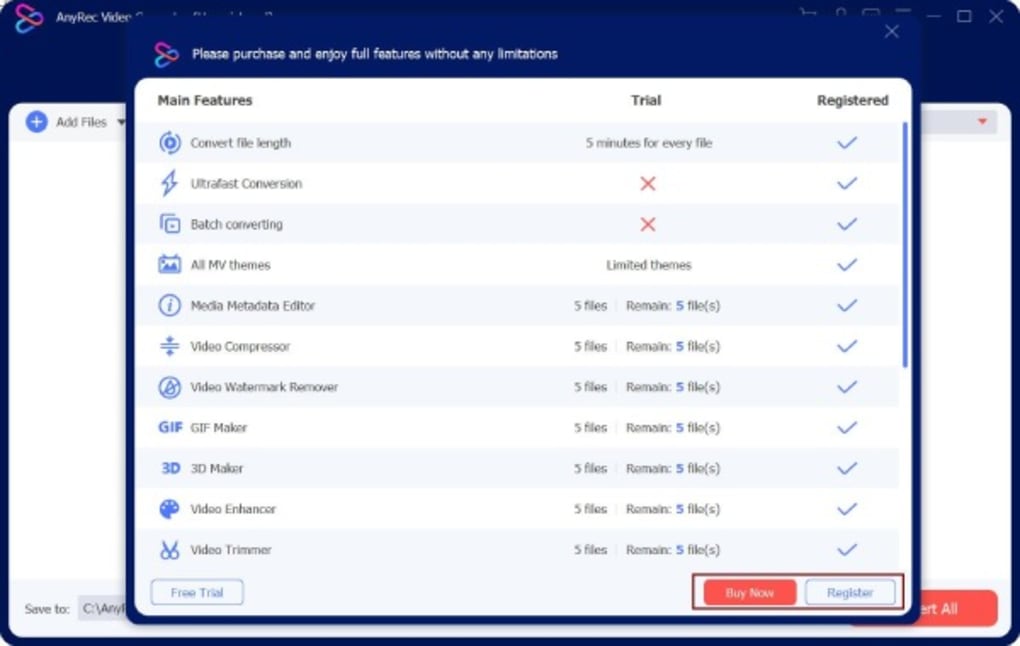
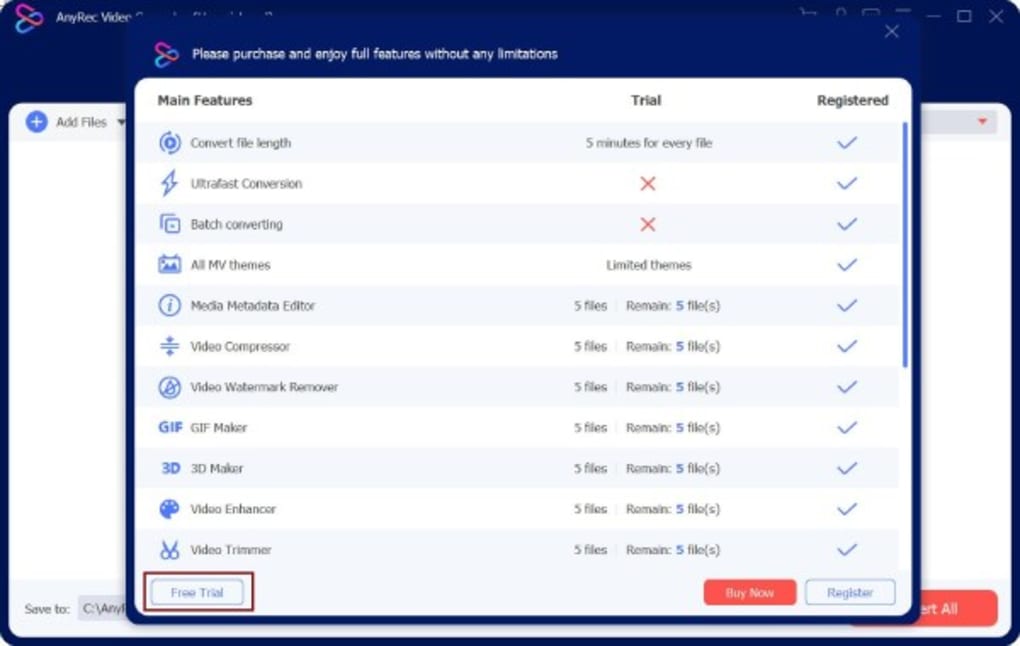
- Deneme sürümü, toplu dönüşümü oturum başına on dosyayla sınırlar.
- Gelişmiş codec seçenekleri (ör. HDR10+ desteği) ücretli sürüme ayrılmıştır.
- Bazı kullanıcılar, eski macOS donanımında zaman zaman UI gecikmesi bildirmektedir.
- Uygulama deneme için ücretsiz olsa da, tam sürüm tek seferlik bir satın alma gerektirir.
Sıkça Sorulan Sorular
AnyRec Video Converter gerçekten ücretsiz mi?
Evet, deneme sürümü tamamen ücretsizdir ve su işareti olmadan tam dönüşüm işlevselliği sunar. Ancak, toplu işleme sınırlamaları ve bazı premium codec'ler yalnızca ücretli sürümde mevcuttur.
Mac'te 4K videoları dönüştürebilir miyim?
Kesinlikle. AnyRec, macOS'ta GPU hızlandırmasından yararlanarak, donanımınız önerilen özellikleri karşıladığı sürece 4K ve hatta 8K kaynak dosyaların sorunsuz dönüşümünü sağlar.
Yazılım dosyalarımı bulutta saklıyor mu?
Hayır. Tüm dönüşümler cihazınızda yerel olarak gerçekleştirilir. Uygulama, yalnızca son dosyayı paylaşmayı seçtiğinizde bulut hizmetlerine erişir; bu sayede orijinal medyanız gizli kalır.
Hangi Android ve iOS sürümleri destekleniyor?
AnyRec Video Converter, Android 8.0 (Oreo) ve üzeri ile iOS 13 ve daha yeni sürümleri destekler. Mobil uygulama, masaüstü deneyimini yansıtarak hareket halindeyken hızlı format değişiklikleri sunar.
Yazılımı en son sürüme nasıl güncellerim?
Uygulama, her başlatıldığında güncellemeleri otomatik olarak kontrol eder. Yeni bir sürüm mevcutsa, güncellemeyi indirmek ve kurmak için bir uyarı görüntülenir. Ayrıca “Help → Check for Updates” (Yardım → Güncellemeleri Kontrol Et) menüsü üzerinden de manuel olarak güncellemeleri kontrol edebilirsiniz.
Sonuç ve Eylem Çağrısı
AnyRec Video Converter, video veya ses dosyalarını geniş bir format yelpazesinde dönüştürmek isteyen herkes için sağlam, hızlı ve güvenli bir çözüm olarak öne çıkar. Ücretsiz deneme, tam işlevsel bir deneyim sunar; kullanıcılar hızı, arayüzü ve özellik setini satın almadan önce test edebilir. YouTube için videolarını düzenleyen bir içerik üreticisi, WAV'ı MP3'e dönüştüren bir podcaster ya da iPhone veya Android'de arkadaşlarıyla film paylaşmak isteyen sıradan bir kullanıcı olun, AnyRec gizlilik veya performanstan ödün vermeden ihtiyacınız olan araçları sağlar. Çapraz platform desteği, yerleşik meta veri editörü ve tek tıkla paylaşım, onu birçok ücretli rakibe karşı kapsamlı bir araç haline getirir.
Mac, Windows, Android ve iOS'te çalışan hızlı ve güvenilir bir video dönüştürme uygulamasını indirmeye hazırsanız, aşağıdaki düğmeye tıklayarak AnyRec Video Converter'ın ücretsiz denemesini hemen edinin. Sorunsuz dönüşüm, güvenli yerel işleme ve düzenli ücretsiz güncellemeler deneyimleyin—medya kütüphanenizi düzenli ve her cihaz için hazır tutmak için ihtiyacınız olan her şey.
AnyRec Video Converter'ı İndir – Ücretsiz Deneme
AnyRec Video Converter, etkileyici dönüşüm hızları ve temiz bir kullanıcı arayüzü ile sorunsuz, özellik‑zengin bir deneyim sunar. Ücretsiz deneme cömerttir ve su işareti olmaması, hem sıradan hem de profesyonel kullanıcılar için öne çıkan bir seçenek olmasını sağlar.







